Installation sur VLC et ordinateur
Windows, macOS et Linux, avec le lecteur gratuit VLC.
Avant de commencer
- Les identifiants de votre compte Prima 4K (nom d'utilisateur, mot de passe et adresse du serveur), envoyés par e-mail ou WhatsApp après la commande.
- Une connexion internet stable : 10 Mb/s pour la HD, 25 Mb/s pour la 4K. Câble ou Wi-Fi 5 GHz de préférence.
- VLC media player installé depuis videolan.org. Toute version à partir de la 3.0.
Pas à pas
Étape 1
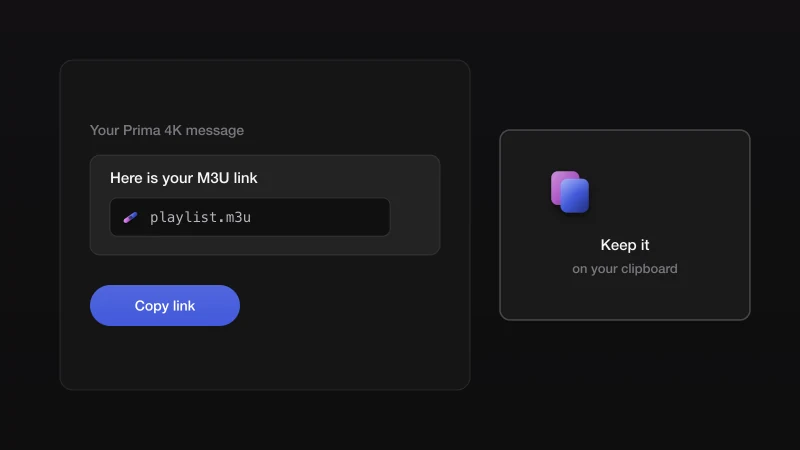
Récupérez votre lien M3U
Votre message Prima 4K contient un lien M3U. Sinon, demandez-le sur WhatsApp et on vous l'envoie.
Étape 2
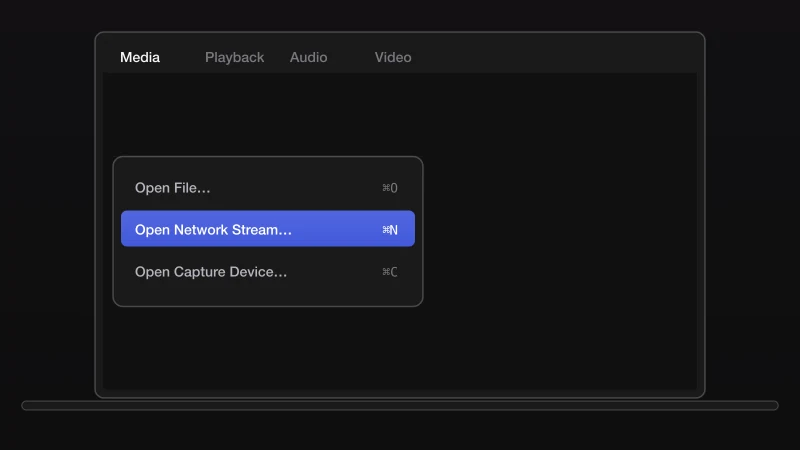
Ouvrez un flux réseau
Dans VLC, choisissez Média, Ouvrir un flux réseau (Ctrl+N sur Windows, Cmd+N sur macOS).
Étape 3
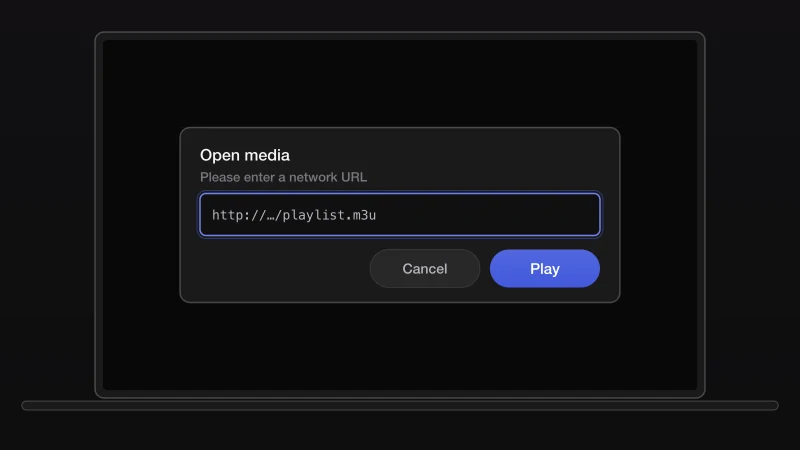
Collez le lien M3U
Collez le lien dans le champ d'adresse et appuyez sur Lire. VLC charge la liste.
Étape 4
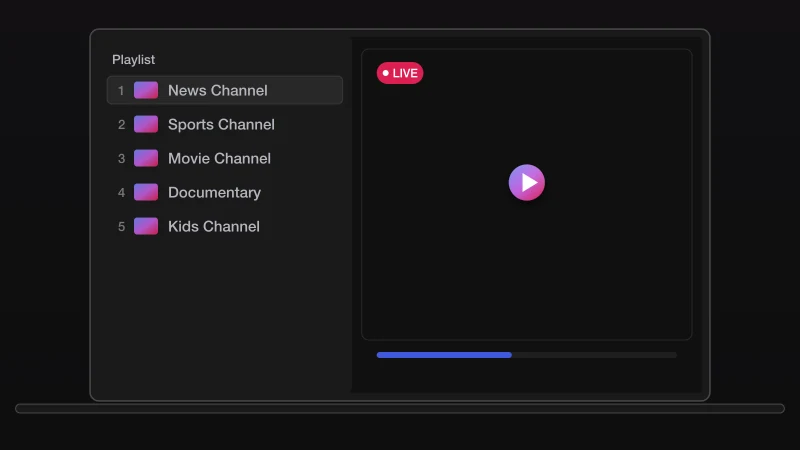
Parcourez les chaînes
Ouvrez la fenêtre de liste de lecture (Vue, Liste de lecture) pour voir les chaînes. Double-cliquez sur l'une d'elles. Enregistrez la liste avec Ctrl+Y pour la rouvrir plus tard.
Si quelque chose ne va pas
La liste complète compte plusieurs milliers d'entrées. Demandez-nous une liste réduite à votre pays et elle s'ouvre en quelques secondes.
Saisissez le nom d'utilisateur et le mot de passe exactement comme envoyés, sans espace avant ni après. Les deux respectent les majuscules. Si vous les avez copiés depuis un e-mail, supprimez l'espace éventuel en fin de ligne.
Lancez un test de débit sur l'appareil. En dessous de 10 Mb/s, rapprochez-vous de la box ou passez en Ethernet. Si le débit est bon, redémarrez l'application et la box, puis essayez un autre serveur de la liste envoyée.
Le compte a peut-être expiré, ou il est utilisé sur un autre appareil en même temps. Envoyez-nous votre nom d'utilisateur et on vérifie en une minute.
Bloqué ? On l'installe avec vous
Envoyez-nous un message avec votre appareil et l'étape où vous en êtes. On vous guide pour le reste sur WhatsApp, sept jours sur sept.
Autres appareils
Smart TV
Samsung, LG, Android TV et Google TV. Une application depuis la boutique du téléviseur et vos identifiants.
5 étapesOuvrir le guideFire TV Stick
Tout Fire TV Stick ou Fire TV. L'application Downloader, puis le lecteur.
6 étapesOuvrir le guideAndroid TV et box
Android TV, Google TV, box Android, téléphones et tablettes.
5 étapesOuvrir le guideiPhone et iPad
iPhone, iPad et Apple TV, depuis l'App Store.
5 étapesOuvrir le guideBox MAG
MAG 250 à MAG 524 et autres box Infomir, via l'adresse du portail.
4 étapesOuvrir le guide